大家好,这里是和你们一起探索 AI 的花生~
今天为大家推荐一个 AI 玩家必备的神器 Pinokio,它能帮我们一键部署安装各种开源的 AI 模型和项目,体验最新的 AI 成果。即使你完全不懂编程,也能像大神一样玩转各种 AI 应用,一起来看看这款神器的具体用法吧~
:
一、Pinokio 简介
网址直达:https://pinokio.computer/
我们可以将 Pinokio 视为一款 “ 本地 AI 项目浏览器”,它支持一键从 Github 上部署安装各种主流 AI 项目,比如 Stable Diffusion WebUI、ComfyUI、FaceFusion、Stable Audio、StoryDiffusion Comics、LlamaFactory 等,涉及 AI 绘画、视频、音频、换装、聊天对话等多个方面。
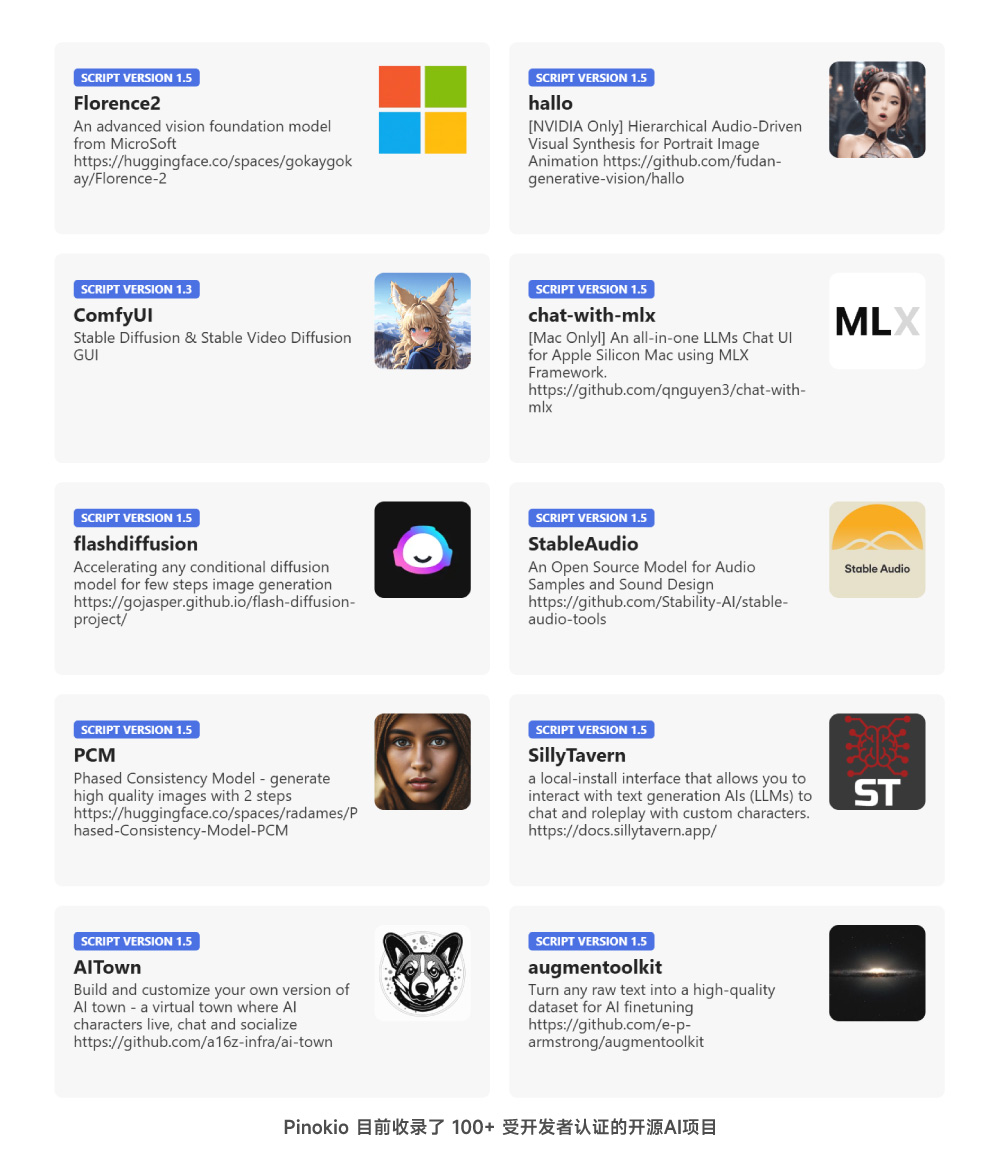
之前我们如果想安装 ComfyUI 这样的开源应用,一般都需要自己通过代码指令安装,整个过程非常复杂,需要有一定的编程基础才能顺利完成。或者等好心的 AI 大神制作好整合安装包,下载后直接解压使用,这种是最方便的,但也只有少数工具才有。
而有了 Pinokio 之后,即使是编程小白,也可以轻松体验 Github 上的开源 AI 模型和项目,Pinokio 的优点包括:
一键部署安装各种 AI 项目,不再需要 git clone/conda install/pip install 等命令; 对所有安装的 AI 项目进行统一管理; 以隔离的方式安装 AI 应用程序,不会对全局系统配置和环境造成破坏。
Pinokio 的用法也非常简单,下面为大家介绍一下它的安装及使用方法。
二、安装使用方法
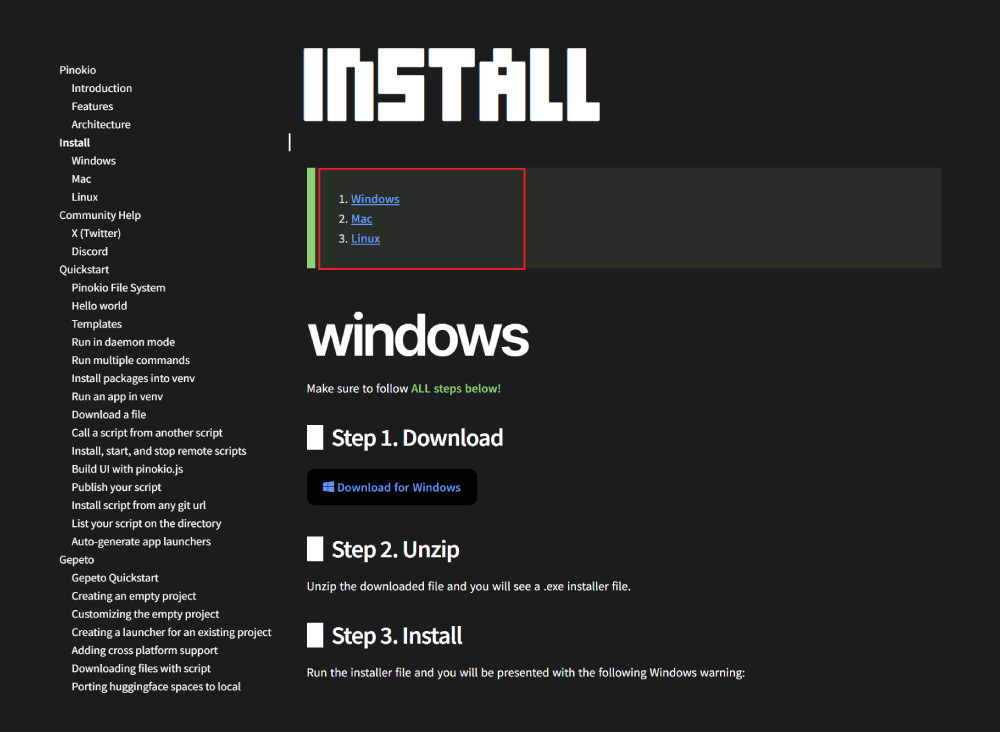
进入官网点击「Dowmload」下载 Pinokio 安装包,目前支持 Windows/Mac/Linux 系统,下载之后解压安装。在 Windows 中安装时可能会弹出警告提醒,直接点击 “更多信息”,然后单击 “仍然运行” 即可。
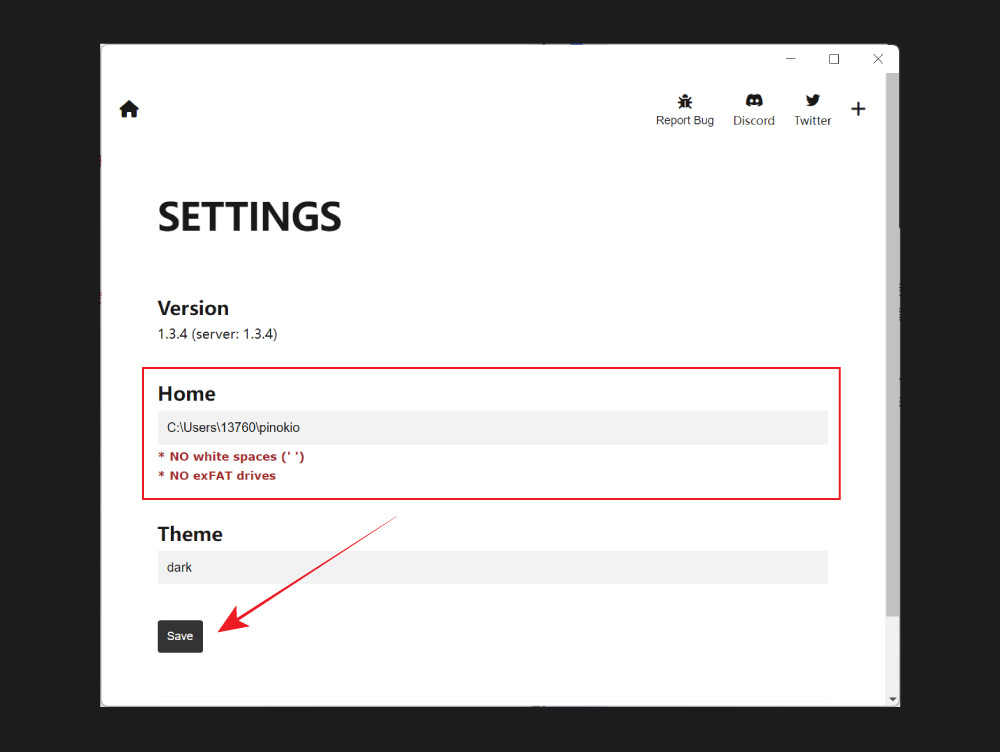
安装完成后启动 Pinokio,最开始是一个初始设置界面。此处可以先为 Pinokio 设置一个单独的储存路径,之后所有的程序文件和配置文件都将单独保存在这个文件夹内,所以最好选择一个空间充足的磁盘;然后可以在 Theme 处设置是白天/暗黑模式;最后点击 「Save」保存以上设置。
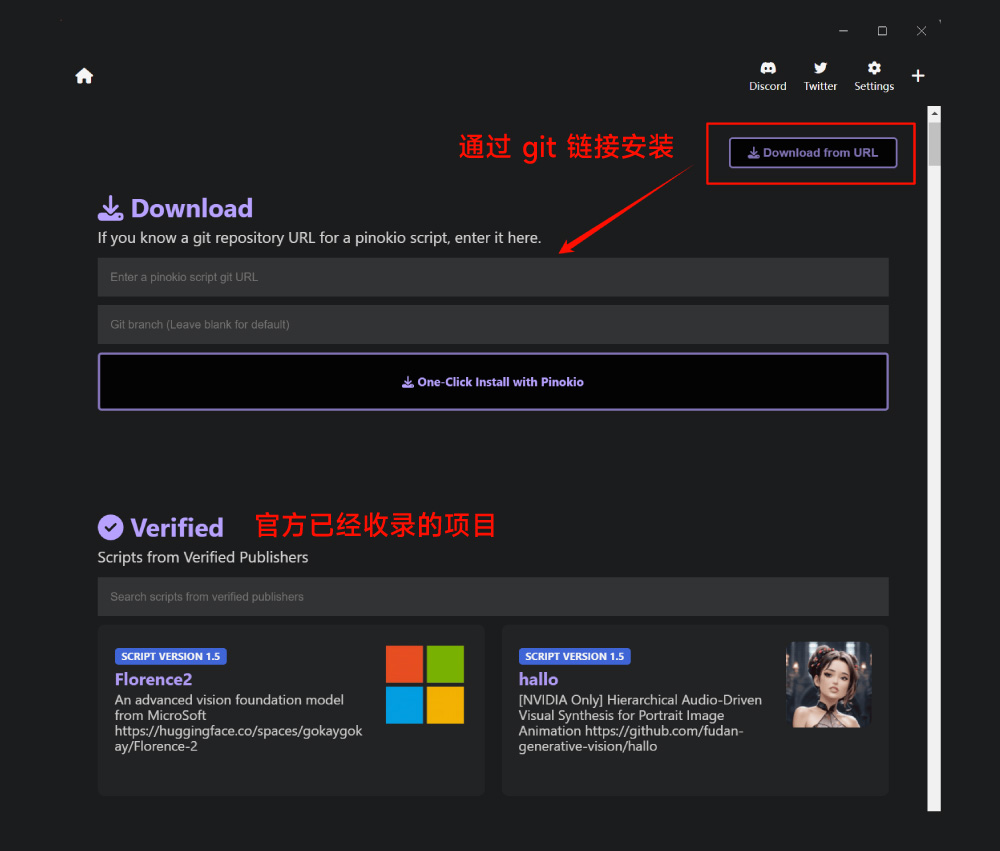
预设完成后 Pinokio 会自动转到主页界面,然后我们就可以在 「Discover」中寻找自己感兴趣的 AI 项目。如果你已经有了目标项目,可以直接在 Verified 版块中搜索;如果没有,Pinokio 也支持通过项目的 git url 来安装。
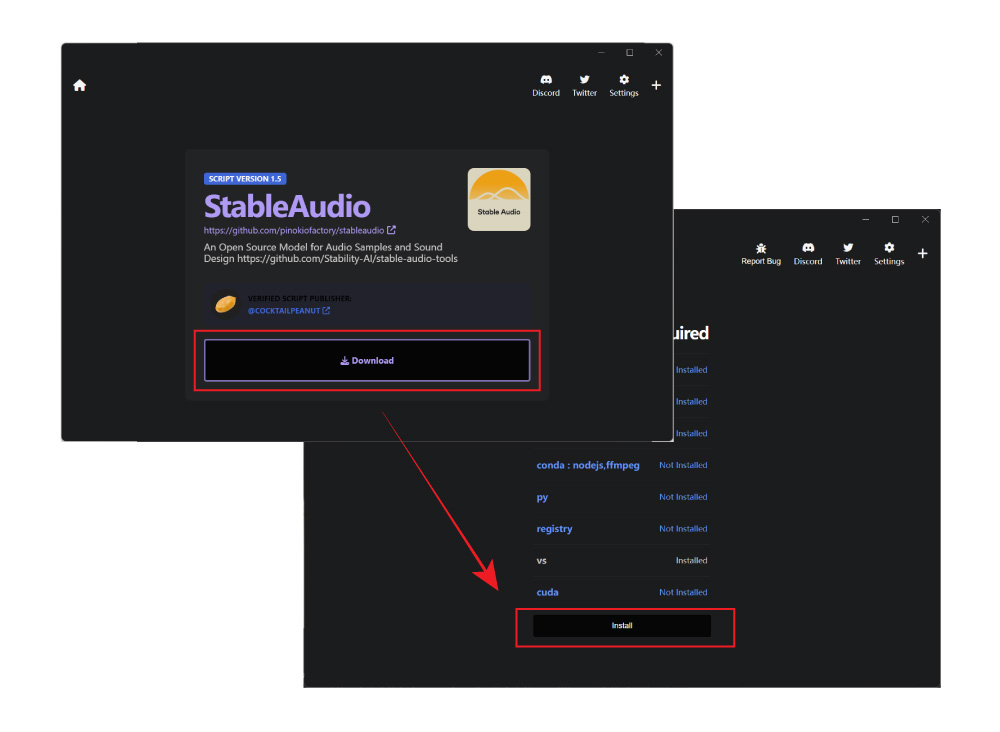
下面以之前为大家推荐过的 Stable Audio 为例,演示一个 AI 项目的安装过程:
① 进入这个项目的详情页,里面会显示一些基本信息,直接点击底部的 「Dowmload」下载项目文件。
② 界面会弹出一个新的窗口,里面会列出运行这个项目所需的一切配置,点击最下方的 Install ,Pinokio 就会自动开始下载。我们只需要耐心等待,中间可以偶尔看一下它的下载进度是否顺利。
③ 配置文件下载完成后,会弹出「Install Complete」 的提示词,然后按照系统提示继续操作即可。
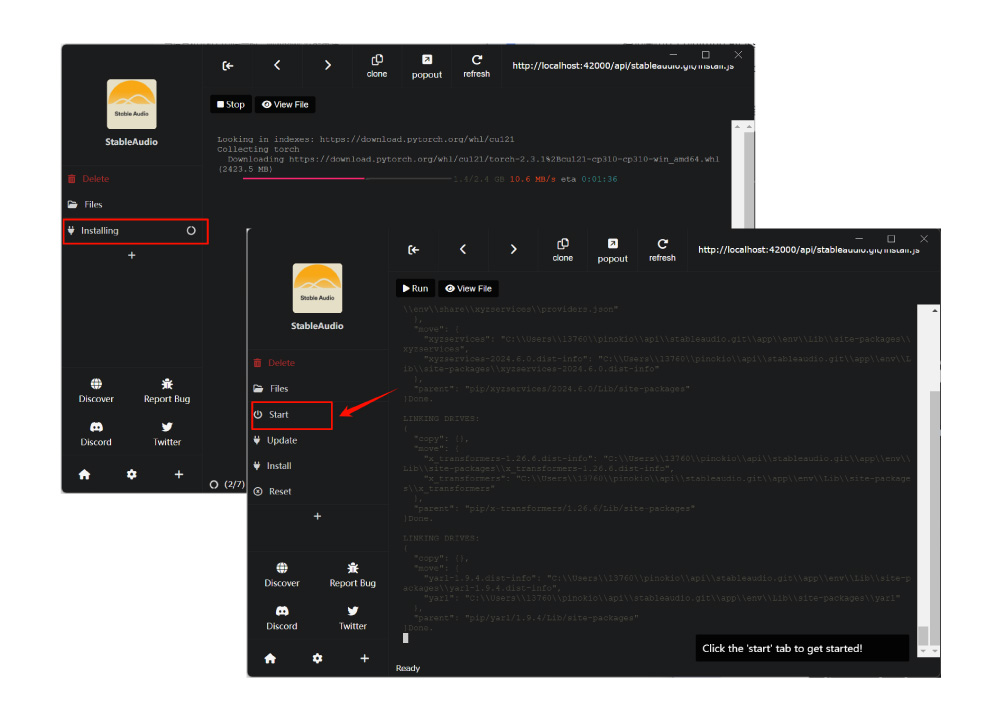
④ 配置文件完成后,界面会自动切换到 Stable Audio 程序主页。点击左侧的 「Installing」 开始下载 Stable Audio 的程序文件。文件下载完成后,左侧会多出 Start、Update 和 Reset 按钮,代表程序安装成功。然后我们点击 「Start」启动程序,这一步依旧会下载一些文件。
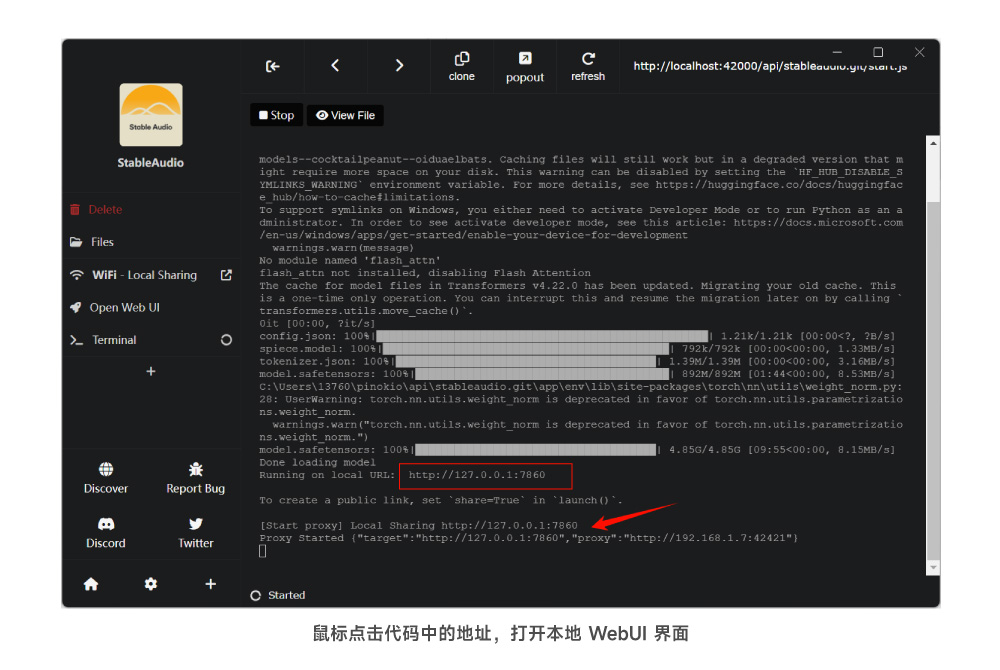
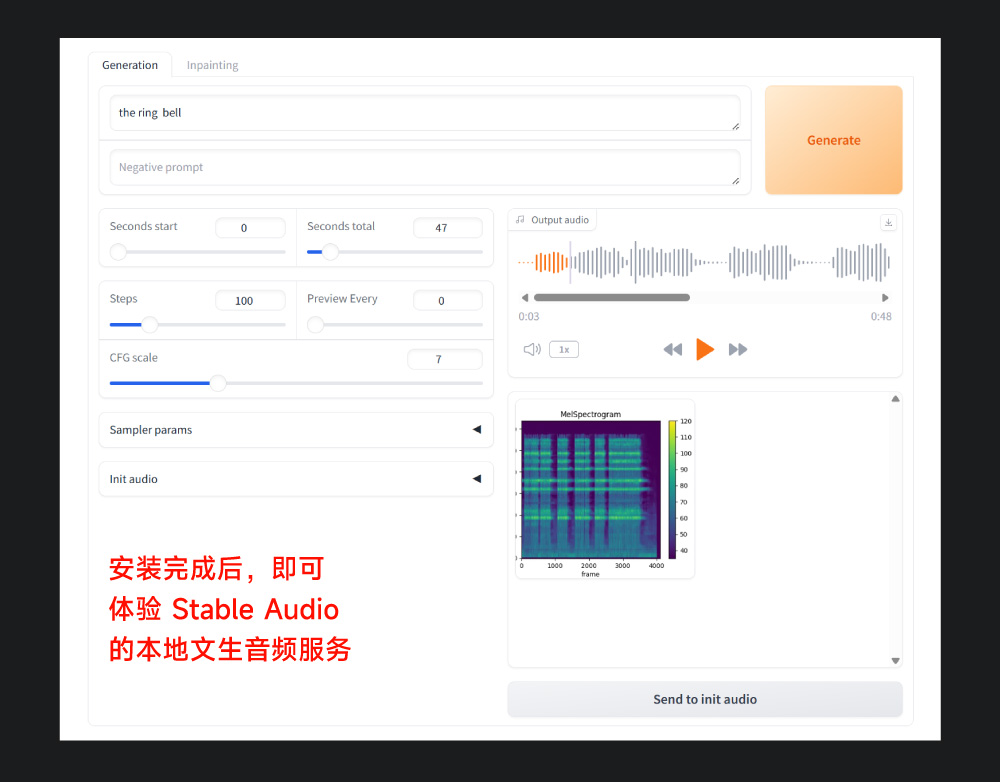
⑤ 「Start」启动程序完成后,代码界面最后会显示一个地址,鼠标点击这个地址就能跳转到浏览器的 WebUI 界面,然后我们可以使用 Stable Audio 的文生音频功能了。试了一下可以直接生成 48s 长度的音频,生成速度很快,质量非常高。
安装过程顺利的话,用户仅需要按提示点击几个按钮就能成功部署一个 AI 项目。即使中间出现一些小问题,也可以通过搜索引擎或者 AI 聊天机器人来寻找解决办法,或者到 Pinokio 的 Github Issue 提交问题等官方回复,也可以看看是否有人已经提出过相同的问题。总体来说还是比用代码指令安装要简单方便很多。 Pinokio 的 Github Issue 版块: https://github.com/pinokiocomputer/pinokio/issues
需要注意的是,通过 Pinokio 安装的程序,运行时依旧使用的是本地的配置。对于一些对显存要求高的项目,比如 Animate Anyone、DragNuwa 等,如果你电脑本身在内存、显存方面的配置不行,那么即使通过 Pinokio 成功安装了程序,后续可能也无法正常使用,因为电脑带不动。
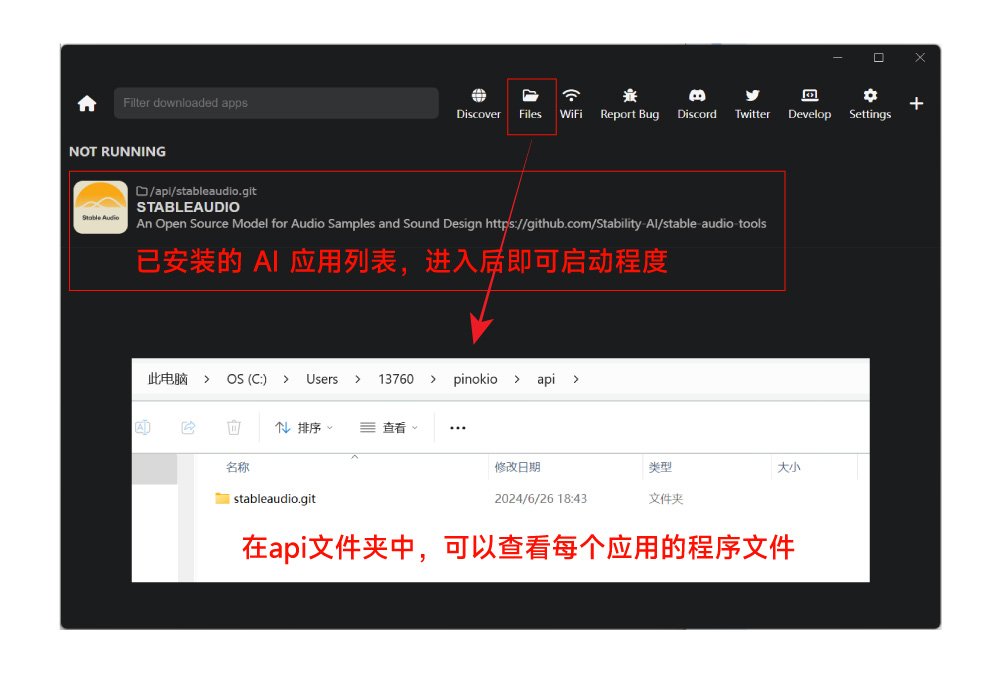
所有安装好的程序都能在主页上看到,点击进入后通过「Start」按钮可重新启动应用。点击顶部的 「Files」可以打开 Pinokio 根目录, 可以在 api 文件夹中查看所有已安装应用的程序文件,管理起来非常方便。