大家好,这里是和你们探索 AI 绘画的花生~
前几天,Controlnet 的作者 lllyasviel(张吕敏) 在 Github 上发布了一款全新的开源 AI 绘画工具 Fooocus,可以和 Stable diffusion WebUI 一样部署到本地免费使用,同时具备 midjourney 一样便捷的操作界面,今天就一起来看看 Fooocus 实际使用体验如何~
了解 controlnet:
一、Fooocus 介绍
Fooocus 介绍/安装包下载: https://github.com/lllyasviel/Fooocus (文末有资源包)
使用指南: https://github.com/lllyasviel/Fooocus/discussions/117
据官方界面介绍,Fooocus 是对 stable diffusion 和 Midjourney 设计的重新思考:一方面保留了 SD 的开源属性,可以部署到本地免费使用;另一方面在操作界面上向 midjourney 学习,省去了 WebUI 中复杂的参数调节,让用户可以专注于提示和图像。
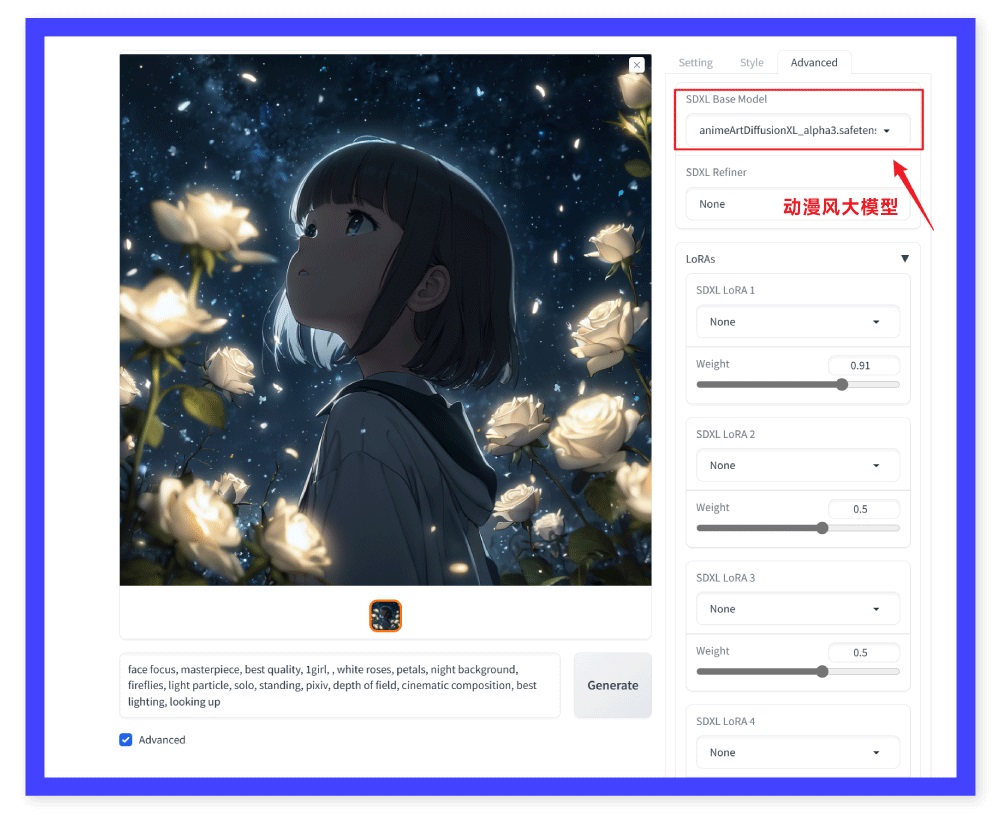
下图就是 Fooocus 的操作界面。它的基础界面非常简单,只有图像展示窗口、正向提示词和生成按钮 3 项。勾选“Advanced”会弹出高级设置的窗口,可以调整画面宽高比、风格、图像数量、种子值、反向提示词、模型、lora 权重比值、图像锐利程度等。
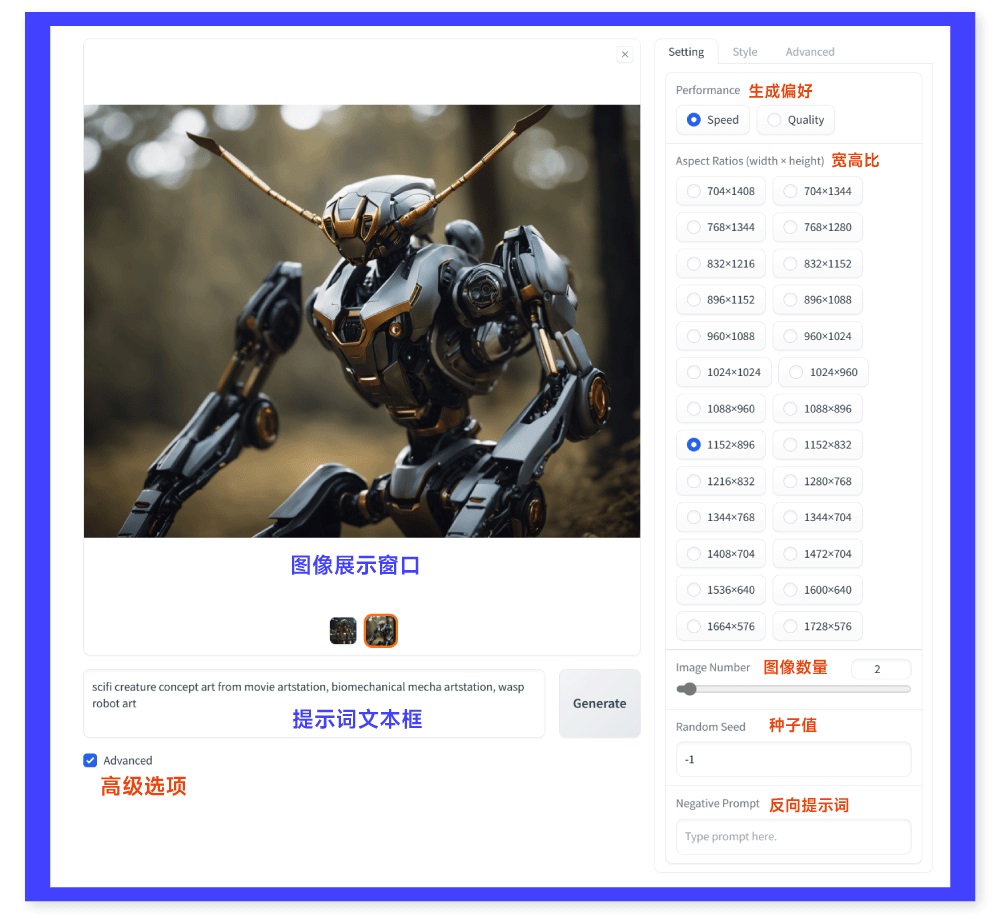
我用多组不同的提示词进行了测试,Fooocus 的表现非常不错,即使不填写反向提示词,也能直接生成高质量的图像,这点给人的体验和 midjourney 非常类似。我的电脑是 8G 的显存,完成一张 1024*1024 分辨了图像的时间在 50s 左右;虽然不是极速,也在可接受的范围内。
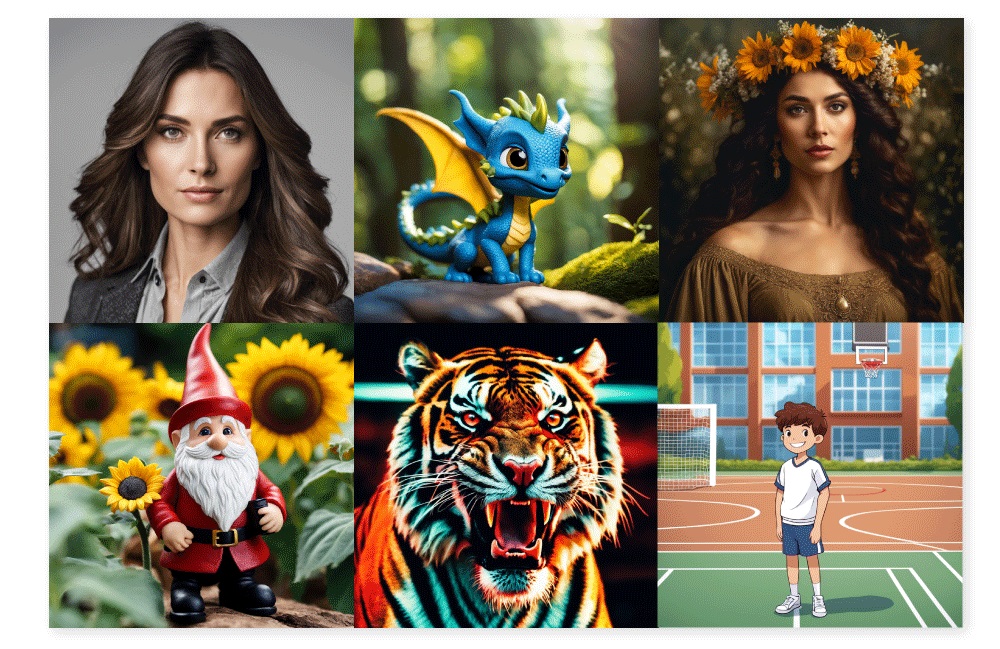
在 Fooocus 内生成的图像
Fooocus 的 style 版块内包含了 100 多种不同的预设风格,涉及写实、胶片、电影质感、动漫、水彩、黏土、3D、等距、像素、霓虹、赛博朋克、波普、纸艺等各个方面,让用户可以轻松生成更多样、更具艺术性的图像。
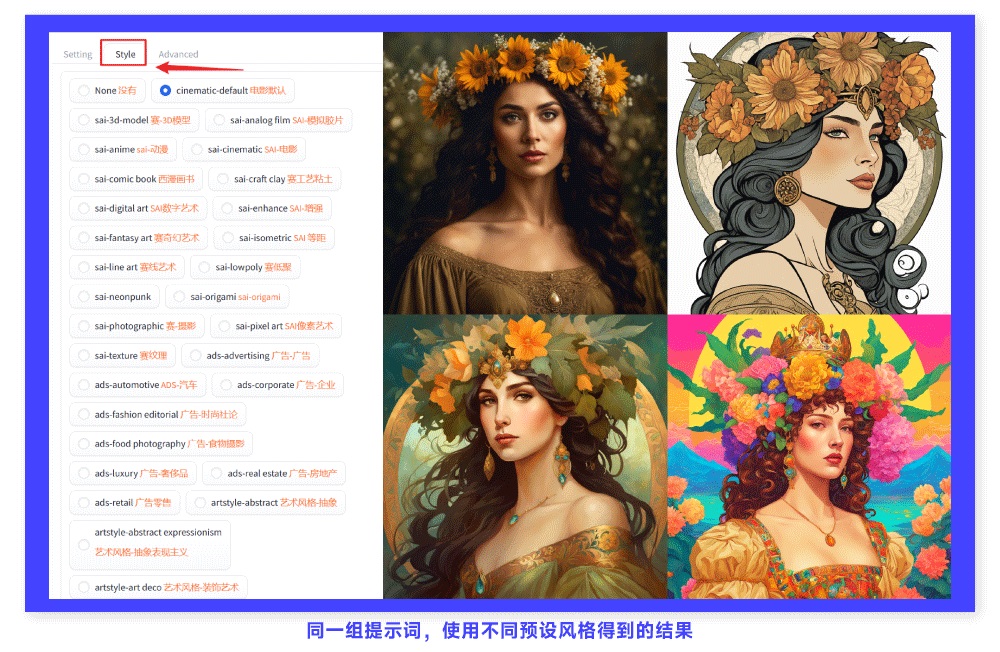
Fooocus 之所以能完成这样高质量的图像生成任务,是因为它用的是最新推出的 SDXL 1.0 模型,可以通过简单的提示词生成各种风格的高质量图像。另外 Fooocus 的程序在设计的时候,就已经进行了大量的内部优化,提前调整好的各项参数,在减少用户操作的同时,也保证生成的图像质量是最佳的。
之前为大家介绍 SDXL 1.0 时,就说过它的图像生成质量与 midjourney 目前的 v5.2 模型不相上下,没想到这么快就有一款工具把 SDXL 1.0 变成“本地化的 midjourney”了,开源领域所蕴含的潜力和创造力实在让人惊喜。
了解 SDXL 1.0:
二、Fooocus 的安装
下载 2 款 SDXL 1.0 模型: https://www.uisdc.com/sdxl-1-0 (内有百度云盘链接)
本地部署 Fooocus 对电脑设备有一定要求,需要 8GB 的内存和 4GB 的 Nvidia 显卡,但是整个过程非常简单,具体操作步骤如下:
①下载 Fooocus 安装包,解压到一个空间比较充足的磁盘中。
②点击上方链接,下载 SDXL 1.0 的 base 和 refiner 两款大模型,然后放到 Fooocus 根目录的 models/checkpoints 文件夹内(如果之前已经下载好了这 2 款模型,直接复制到 checkpoints 文件夹内即可)。
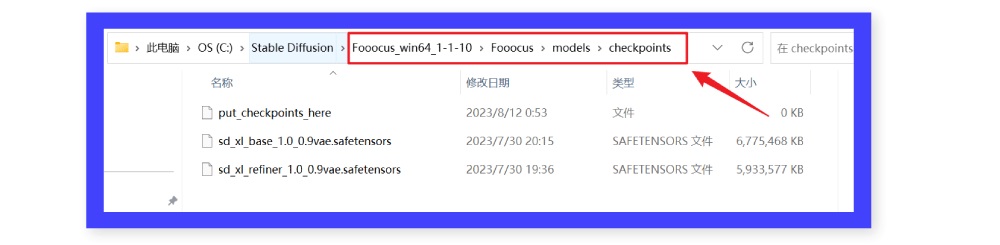
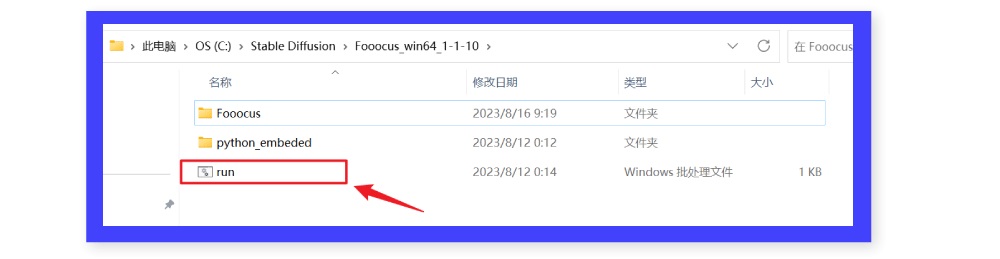
③点击运行 Fooocus 根目录的 run.bat 文件,会有一个后端控制窗口出现,等待相关内容加载完成,会在浏览器内看到一个新的 Fooocus 操作界面,就代表安装成功了。之后每次启动也都是点击这个 run.bat 文件。
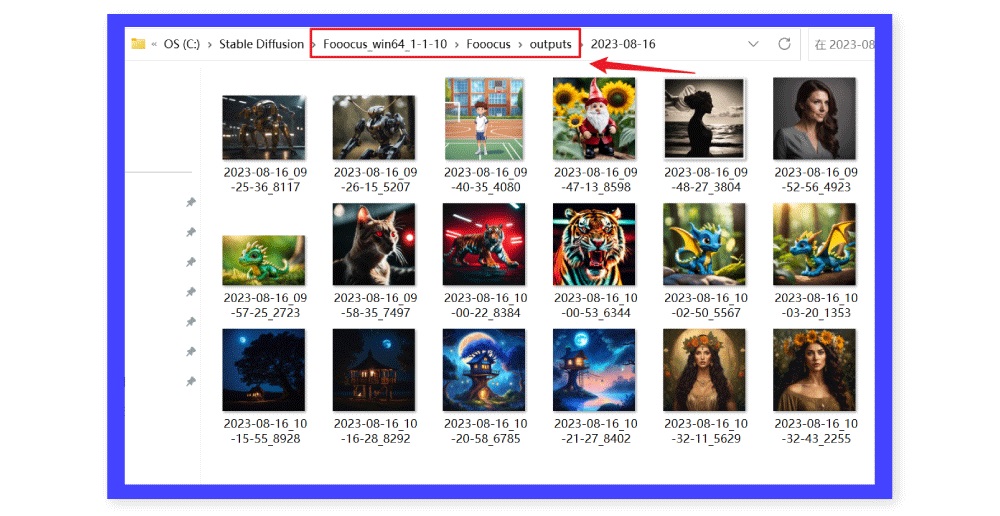
Fooocus 启动成功后,直接在文本框内输入提示词,然后点击“Generate”按钮就可以生成图像了。勾选“Advanced”可以进行更多高级设置。 生成好的图像会自动保存在根目录的 outputs 文件夹内。
Fooocus 根目录的 models 文件夹内很多内容和 SD WebUI 都是相似的,用于放置 checkpoints、lora、Vae 等各种模型。 如果你有下载其他基于 SDXL1.0 训练的风格化大模型或者 lora 模型,同样可以放进对应的文件夹,然后在 Fooocus 中使用。